
سلام خدمت همراهان سات سرور، خوشحالیم تونستیم یک آموزش دیگه براتون آماده کنیم تا شاید به کار شما سرعت ببخشد
مرحله اول ورود به Softaculous در کنترل پنل سی پنل
بیشتر خدمات دهنده های هاستنیگ امکان استفاده از softaculous رو داخل هاست هاشون فعال کردن و به راحتی میتونید این آموزش را ادامه بدید تا بدون هیچ درد سری و با کمترین سرعت اینترنت بدون دانلود هیچ چیز وردپرس را نصب کنیم.
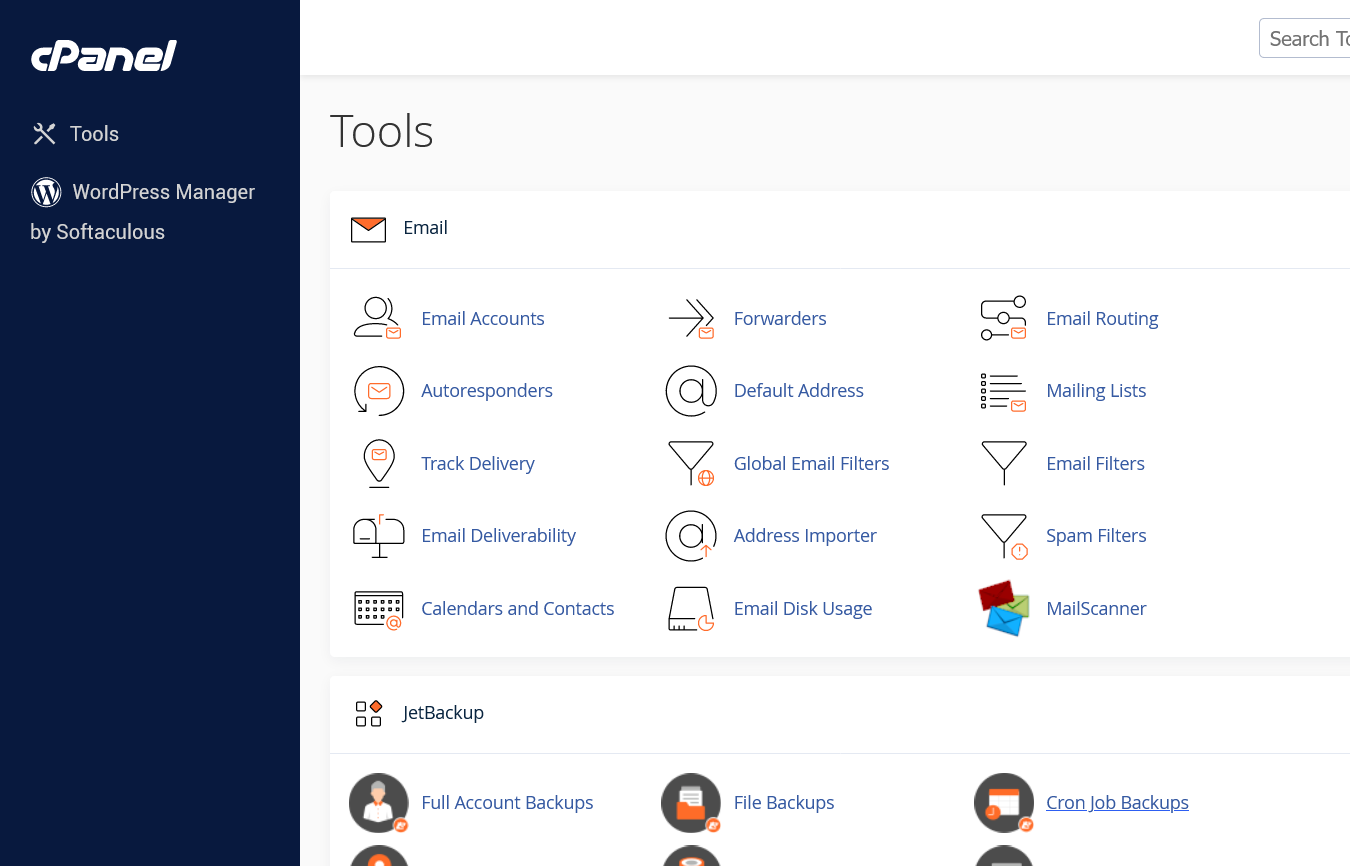
اگر داخل هاست شما WordPress Manager by Softaculous فعال باشه میتونید این آموزش را دنبال کنید، مسیر رفتن به قسمت WordPress Manager by Softaculous در سی پنل که در تصویر زیر مشاهده میکنید:
خب همان طور که مشاهده می کنید در ساید بار سمت چپ WordPress Manager by Softaculous فعال می باشد، سپس وارد این بخش شوید.
(این قابلیت بیشتر در هاست وردپرس فعال هست) هاست های وردپرس سات سرور به تمام امکانات مرتبط به وردپرس مجهز هست.
به جز نصب آسان وردپرس می توانید تمام اسکریپت ها و سیستم های مدیریت محتوا را با نصب آسان داخل هاست خودتان نصب و مدیریت کنید.
مرحله دوم نصب وردپرس در Softaculous
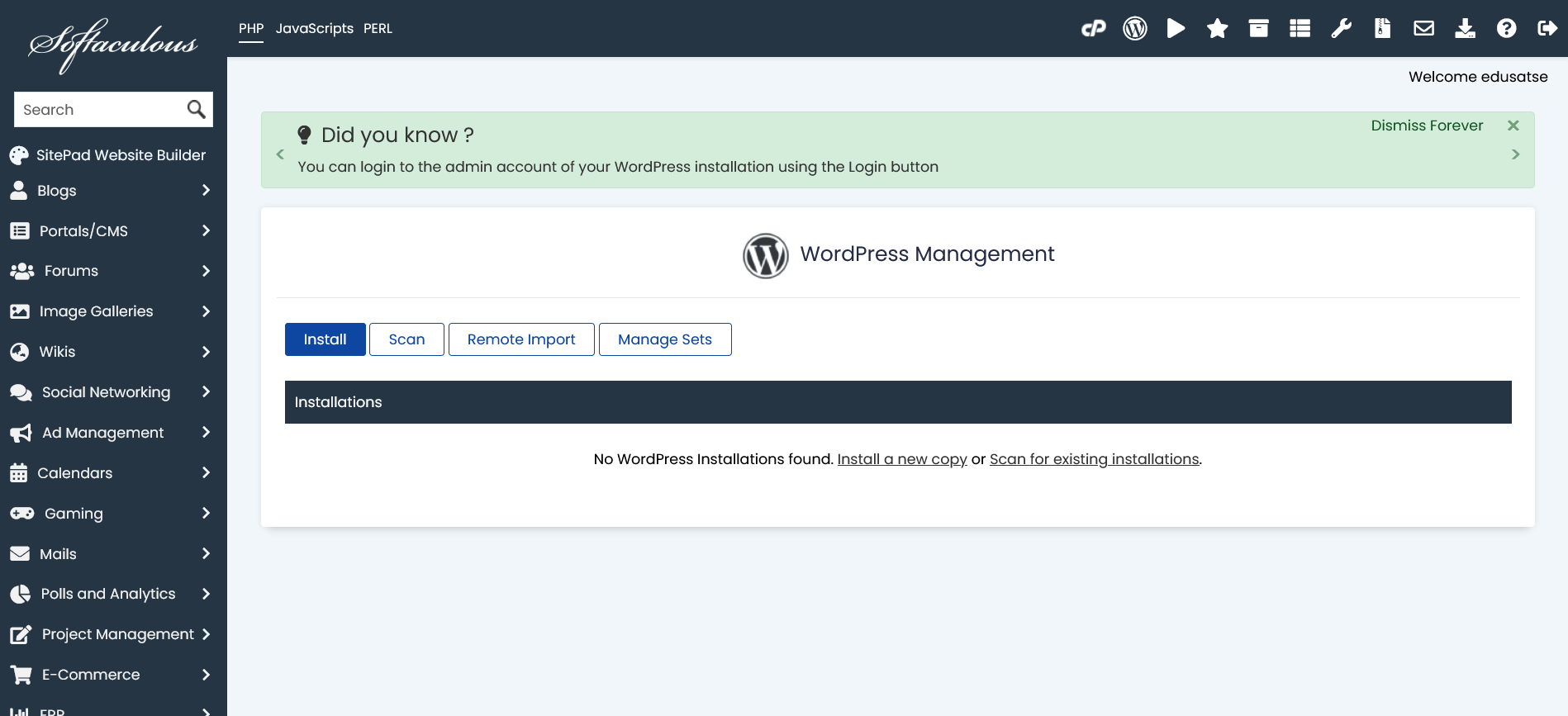
پس از کلید روی WordPress Manager by Softaculous وارد بخش به تصویر کشیده زیر می شوید.
حال روی دکمه install کلید کنید تا وارد صفحه نصب وردپرس شوید.
مرحله سوم پیکربندی نصب وردپرس
حال وارد صفحه تنظیمات نصب می شوید که باید مطالب با موارد گفته شده زیر این تنظیمات را انجام دهید.
تعریف های بخش های مختلف Software Setup:
Choose Protocol: انتخاب اینکه از https یا http استفاده کنید (پیشنهاد شده استفاده از https )
Choose Domain: دامنه ای که می خواهید وردپرس در آن نصب شود.
In Directory: مسیری که میخواهید وردپرس در آن نصب شود در صورت خالی گذاشتن در مسیر دامنه انتخابی نصب میشود مثال: درصورتی که داخل کادر sat نوشته شود یک فولدر به نام sat ساخته می شود و وردپرس را در آن نصب می کند.
Choose the version you want to install: نسخه وردپرس که نیاز دارید نصب شود را انتخاب کنید (پیشنهاد شده از آخرین نسخه استفاده کنید)
درصورت پشتیبانی هاست شما از ssl رایگان و یا داشتن ssl باکس Choose Protocol را روی https قرار دهید.

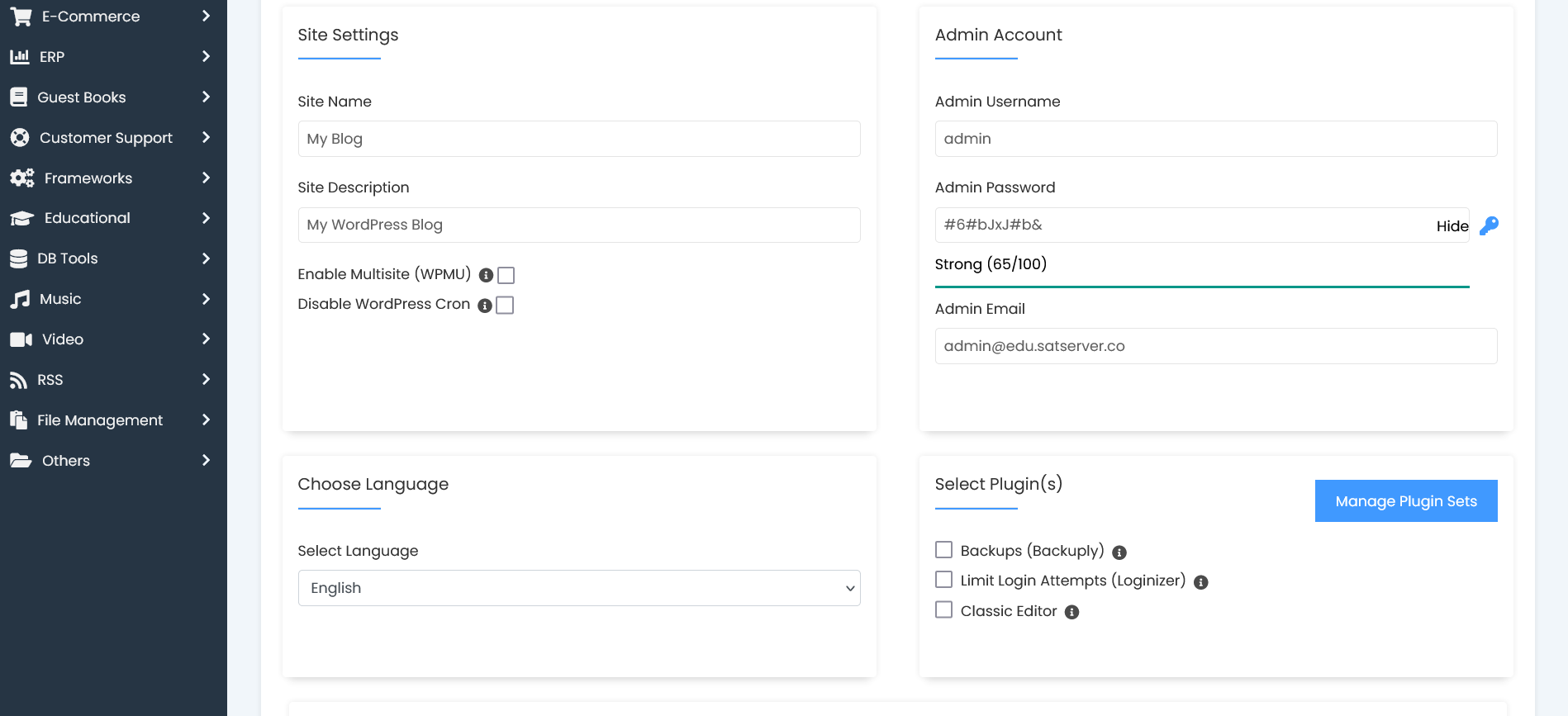
تعریف های بخش های مختلف Site Settings:
Site Nam: نام سایت خود را وارد کنید
Site Descriptio: شعار وب سایت خود را اینجا وارد کنید
: این ویژگی گزینه Multisite را برای وبلاگ وردپرس شما فعال می کند. سرور شما برای استفاده از این ویژگی باید از Apache mod_rewrite پشتیبانی کند.(در رابطه با بخوانید)
Disable WordPress Cron: در صورت انتخاب، cron وردپرس غیرفعال می شود و یک کار cron در کنترل پنل شما اضافه می شود تا دو بار در ساعت اجرا شود.(حتما فعال شود)
تعریف های بخش های مختلف Admin Account:
Admin Username: نام کاربری برای ورود به داشبور وردپرس را وارد نمایید.
Admin Password: رمز عبوری برای ورود به داشبورد وردپرس وارد نمایید (پیشنهاد شده روی آیکن کلید کلیک کنید تا رمز قوی تولید شود)
Admin Email: ایمیل اصلی سایت خود را انتخاب کنید.
تعریف های بخش های مختلف Choose Language:
Select Language: قابلیت انتخاب زبان سایت(پیشنهاد شده انخاب زبان فارسی)
تعریف های بخش های مختلف Select Plugin(s):
Limit Login Attempts (Loginizer): با محدود کردن تعداد تلاشهای ورود به سیستم برای نصب وردپرس، از سایت خود در برابر حملات bruteforce محافظت کنید. در صورت انتخاب پلاگین Loginizer نصب و فعال می شود.
برای بازدید از سایت افزونه اینجا را کلیک کنید.
Manage Plugin Sets: از این بخش می توانید پلاگین های بیشتری را در مخزن وردپرس جستجو و نصب کنید.
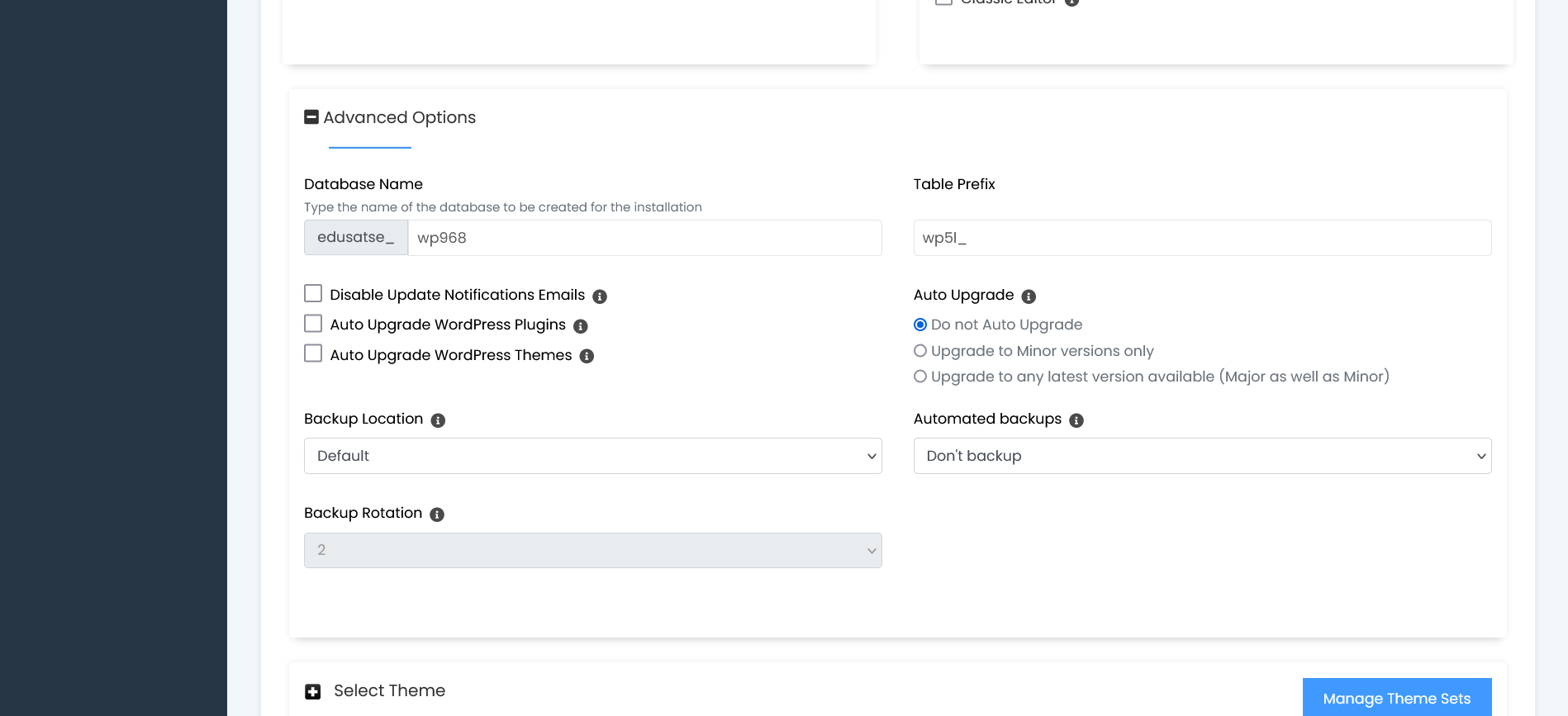
تعریف های بخش های مختلف Advanced Options:
Database Name: نام پایگاه داده ای که برای نصب ایجاد می شود را تایپ کنید.
Table Prefix: نام پسوند جداول پایگاه داده که نیاز به تغییر ندارد.در صورت تمایل به امنیت بیشتر میتوانید قبل از _ چند کارکتر انگلیسی و عدد وارد نمایید همانند _sgt54
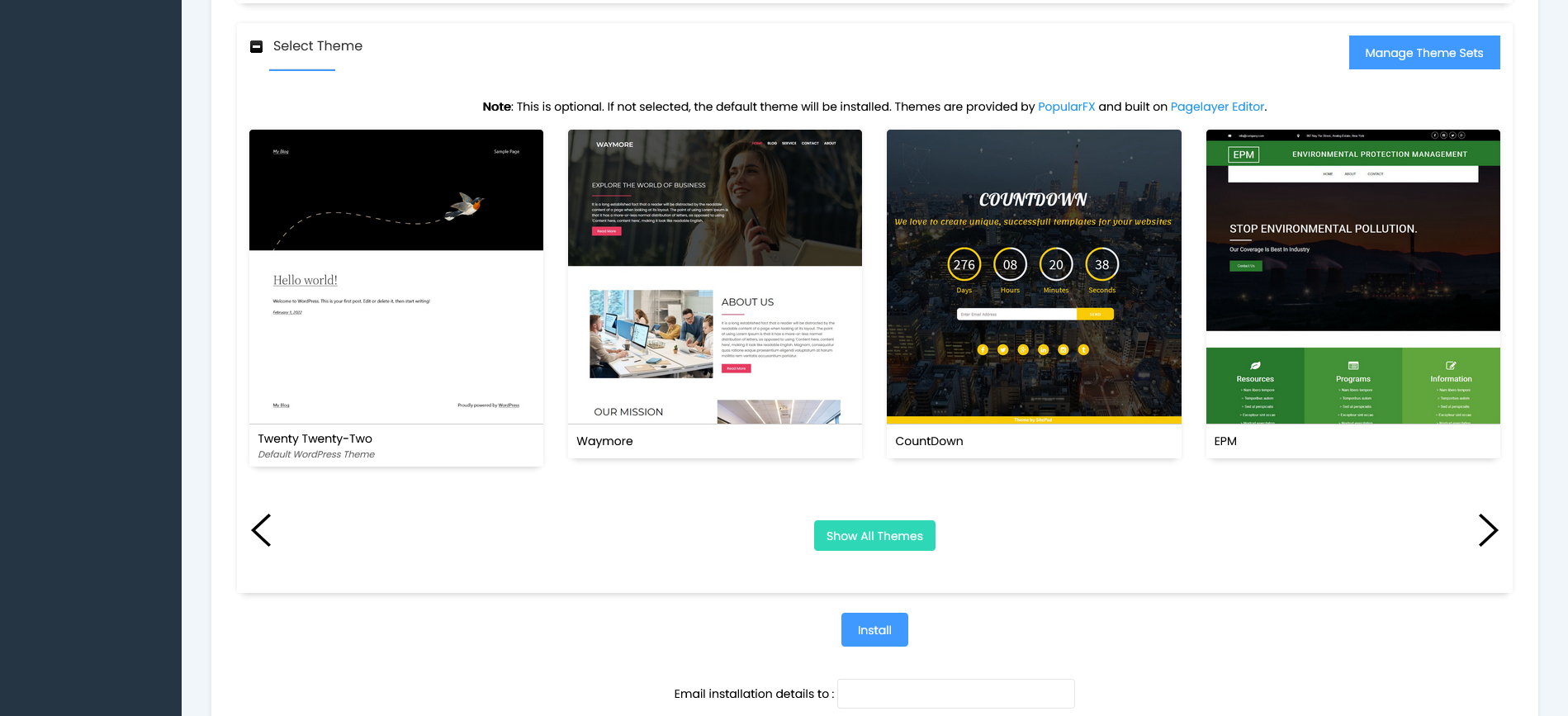
تعریف های بخش های مختلف Select Theme:
توجه: این بخش اختیاری است. اگر انتخاب قالبی انتخاب نشود، تم پیش فرض نصب خواهد شد. تم ها توسط PopularFX ارائه شده و بر روی صفحه ویرایشگر ساخته شده اند.
Manage Theme Sets: می تونید از این بخش به مخزن قالب های وردپرس دست پیدا کنید و قالب محبوبی پون Hello Elementor را نصب کنید.
Email installation details to: جهت دریافت جزئیات نصب ایملی را وارد کنید
حال کار تمام است و تمام پیکربندی های اختصاصی انجام شده است و تنها نیاز است روی دکمه install (نصب) کلیک کنید.
در صورت نیاز به نصب وردپرس در سرور هاس سات می توانید از قسمت پشتیبانی تیکت ارسال نمایید تا همکاران ما به صورت تخصصی نصب وردپرس را برای شما انجام دهند.
ممنون از شما که تا پایان این آموزش همراه ما بودید اگر آموزش روان و قابل فهم بود برای شما ممنون میشم ایکن لایک رو برامون بزنید.